German
  English
  Russian
  French
  Italian
  Spanish
  Polish
  Ukrainian
  Turkish
  Portuguese
  Greek
Greek  Arabic
  Korean
  Chinese
  Japanese
  Czech
Czech 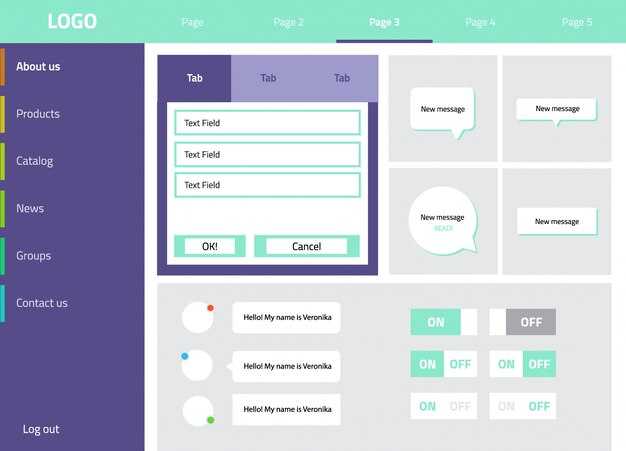 Dialogfenster – UI-Design, Beispiele und Barrierefreiheits-Best Practices">

Unmittelbare Regel: provide one visible close control sized at 44×44 px, trap keyboard focus, set aria-modal=”true”, move initial focus to the title or first interactive control, and return focus to the trigger on close. Use Esc to dismiss and enforce Tab/Shift+Tab cycling; if focus escapes three times in a user test session, fix the tabbable order. When someone reports the element as interruptive, log that event and reduce frequency to under 2% of sessions per user cohort.
Layout limits: max content width 720px on wide viewports, padding 24px, gap between primary and secondary controls 12–16px, and a minimum touch target of 44×44 px. For screens narrower than 600px, present a full-screen overlay with a persistent header and a single-column flow. Text contrast must meet 4.5:1 for body copy and 3:1 for large type (18pt+ or 14pt bold). Keep line length at 50–75 characters for readable paragraphs.
Content rules: show a concise heading plus one-sentence summary and clearly labeled primary and secondary actions; avoid forcing data loss by default. Specifically mark destructive actions with an explicit label and a confirmation step; move focus to the error field and set aria-invalid when validation fails. Use aria-live=”polite” for non-critical updates and aria-live=”assertive” only for urgent interrupts.
Behavioral guidance: if a user is leaving home on a sunday or is actively talking to a friend, avoid popping an overlay that makes them feel vulnerable or ignored; instead provide a subtle in-context sign or banner so their conversation and feelings remain intact. Test with persona scenarios – for example, Lynne might be dressed for a meeting and cannot handle a forced interaction; measure abandonment delta when overlays appear mid-flow and aim for <2% increase.
Tone and consent: label actions so someone can choose partnership with the product rather than be coerced. Do not use manipulative tactics or seducer-like wording; provide clear opt-out, privacy hints, and a proper explanation of why you need input. If a user chooses to keep an in-progress state, persist it for at least 24 hours by default so they have a good chance to return.
Dialog Window – UI Design, Examples & Accessibility Best Practices; Rescue me: Are You in Pursuit of the Happy Ending?
Implement a modal prompt that traps keyboard focus, provides a visible close control and an Esc shortcut, restores focus to the initiating element within 250 ms, uses target sizes >=44×44 px, enforces text contrast ≥4.5:1, and exposes succinct live-region updates for assistive tech; measure success via task completion time and error rate.
For older users and those with low familiarity, present only one task per overlay and split multi-step flows into numbered parts with a progress indicator; dont force optional inputs, label fields with plain language, and avoid tricky multi-column layouts that increase cognitive load–collect reasons for abandonment in analytics to iterate.
Prototype with representative people: john and carters personas, a woman who is chilled about notifications, and a mixed group of users looking or not looking for features like dating tools; run tests while walking past real landmarks to capture real-context emotions and interruptions–observe whether the pattern comes across as helpful or causes insanity (e.g., nine prompts in a session leads to rapid opt-outs).
When a modal is turned into a staged flow, make each stage explicit: header, progress label, and a clear wrap action that returns users back to the point of origin; offer a cancel choice, surface reasons for required data, log who made changes, and ensure someone who thinks the UI conflicts with their beliefs can safely opt out–this reduces friction and improves trust in the interface.
When to Use a Dialog Window
Use a modal overlay for tasks that require immediate, explicit user action: confirmations for destructive changes, short credential entry, or single-step approvals; limit content to one task, maximum five input fields, two buttons, and messages under 200 characters – interactions must complete within roughly two minutes and responses should be immediate.
Use cases and situations where a prompt is appropriate: destructive delete/overwrite, interrupting errors that block progress, mandatory legal consent, quick authentication, and micro-payments – if a user seeks confirmation or correction before continuing, present a focused interface rather than navigating away.
Match interruption level to impact: high level interrupts for irreversible actions (require explicit confirm), medium for editable data entry (allow Save/Cancel and draft saving), low for previews or contextual help (use non-blocking overlays). Controls should be used sparingly so the origin page remains meaningful.
Interaction rules: trap keyboard focus while open, return focus to the origin control when closed so the user sees context perfectly, provide an Escape key to leave without side effects, and ensure screen readers receive immediate, clear responses. Label primary actions with a single verb word that means the action (Confirm, Delete, Send) and avoid ambiguous copy that is confusing.
Form behavior: prefill known fields when useful, validate inline with concise error text, prevent submission when required fields are empty, and keep button count to two – primary and secondary. If users must fill more than five fields, move the task to a dedicated page or a progressive staged flow.
Visuals and aesthetics matter: gorgeous styling can increase user pleasure, but clarity must not suffer; guys building interfaces should balance beauty with function so interactions feel fulfilling and convey a sense of goodness and positive energy rather than distraction.
Final stage guidance: on successful completion show a brief, unintrusive confirmation and return users to their prior context so they understand the ending and what it means for their workflow; fundamentally, choose overlays only when the benefit of an immediate response outweighs the cost of interruption.
Which user tasks justify a modal interruption?
Only interrupt when a single immediate decision prevents irreversible loss, physical or legal harm, or a high-cost recovery; limit interruptions to under 3% of primary flows and measure false-block rates below 1%.
1) Irreversible data removal: require a modal interruption for actions that permanently delete user-generated content with no guaranteed backup (example: deleting a loved photograph or a shared album). Offer a clear undo window (30–120 seconds) and state the recovery cost in minutes.
2) High-risk transactions: use an interruption for transfers or purchases above a set financial level (suggested thresholds: >$500 or when cumulative today’s transfers exceed $1,000). For retail use cases (buying custom trousers, changing shipping address), prompt only when details will be hard to change later.
3) Safety, legal or compliance endpoints: interrupt when the choice can cause bodily harm, violate law, or expose protected data. Show the exact consequence, cite a policy line, and require explicit confirmation if the user is emotionally reactive, tired, or otherwise impaired.
4) Account and permission changes that affect others: require a blocking decision when sharing switches from private to public or when removing a collaborator; include the list of affected people so the user can read and understand the scope before they close the flow.
5) Content-moderation and profanity flags: interrupt only for high-confidence flags (confidence >90%) or when the user’s text contains aggressive terms (for example a user typed “fucking”); allow a quick edit path and show the flagged phrase so the user knows why the interruption occurred.
6) Error states that leave the app in an inconsistent state: use an interrupt when continuing will corrupt data or require technical support; provide a link to automated recovery steps and a contact channel.
Contextual guidance: specifically label the action, show the next possible states, and display a low-friction escape (close, cancel) plus one safe default. If analytics show users are wanting to proceed without confirmation in >80% of cases, replace the interruption with inline controls or an opt-out setting.
Emotional considerations: when content is emotionally charged (users who are upset, guilty, or believe a photo was private), add a friction layer that explains permanence and offers a preview; do not weaponize interruptions to manipulate choices or push a decision people might regret.
| Task | When to interrupt | Objective metric | Recommended elements |
|---|---|---|---|
| Permanent delete (photo, post) | No undo available; user-saved item; high emotional value | Interrupt if >1 item lost or recovery time >5 minutes | Vorschau-Miniaturansicht, Risikosatz, Rückgängig-Timer |
| Hochwertige Zahlung | Betrag >$500 oder ungewöhnlicher Empfänger | Unterbrechen, wenn der Betrugsrisikowert ≥0,7 ist | Zusammenfassungszeile, hervorgehobener Betrag, Empfänger verifizieren |
| Berechtigungsaufstieg | Öffentliche Freigabe von privaten oder Mengenfreigaben | Unterbrechen, wenn betroffene Benutzer >5 oder Daten als vertraulich eingestuft sind | Liste betroffener Konten, Auswirkungen, Bestätigungsfeld |
| Profil/rechtliche Erklärungen | Akzeptanz ändert den Rechtsstatus (Bedingungen, Steuern) | Unterbrechen, wenn eine rechtliche Konsequenz besteht | Kurzer Auszug, "lesen"-Link, explizite Akzeptieraktion |
| Inhaltsmoderation | Hoher Konfidenzwert für eine Richtlinienverletzung festgestellt | Unterbrechen, wenn Konfidenz ≥90% und Benutzerabsicht unklar | Geflaggte Texte anzeigen, Bearbeitungsoption, Widerspruchsweg |
Ergebnisse verfolgen: Abbrecherrate, Umkehrrate und benutzergemeldete Reue messen. Wenn Benutzer wiederholt Unterbrechungen schließen oder sagen, dass sie müde oder schuldig wegen des Ablaufs waren, reduzieren Sie den Reibungswert, bieten Sie eine klarere Kontextinformation und testen Sie Alternativen zusammen mit qualitativen Sitzungen, damit das Produktteam weiß, was die Benutzer tatsächlich wollen und welche Änderungen die nächste Iteration erfordern.
Vermeiden Sie die Verwendung von Unterbrechungen als Hinweise: Wenn Analysen zeigen, dass Menschen glauben, die Unterbrechung sei überzeugend statt schützend, entfernen Sie sie. Wo Zweifel bestehen, bevorzugen Sie Inline-Bestätigungen, die nur einen minimalen Eintrag im Aktivitätsprotokoll hinterlassen und es Benutzern ermöglichen, sich zu erholen, ohne den Support kontaktieren zu müssen – dieser Punkt reduziert Hilfetickets und beendet unnötige Unterbrechungen.
Fallnotiz: Einmal wandte sich eine Benutzerin an den Support, nachdem sie ein privates Foto verloren hatte; sie glaubte, dass das Album privat sei, und war emotional aufgelöst. Nach der Implementierung strenger Schwellenwerte und einer Vorschau vor dem endgültigen Schließen sanken die Kontakte zum Support und die Benutzerzufriedenheit stieg.
Wie wählt man zwischen modalen und nicht-modalen Dialogen aus?
Verwenden Sie eine modale Overlay für destruktive, rechtliche oder Zahlungsbestätigungen, die eine explizite, vereinbarte Bestätigung erfordern, bevor der Benutzer fortfährt: einzelne Aktion, ein klarer CTA, verstrichene Zeit unter 30 Sekunden, und keine parallelen Workflows erlaubt.
Modal wählen, wenn die Aufgabe den Fortschritt blockiert (der Benutzer kann die folgenden Schritte nicht erfüllen), persistente Daten betrifft oder wenn die Rückgängig-Funktion nicht verfügbar ist; numerische Heuristiken: destruktive Aktionen, die ≥ 1 Element oder ≥ 10% Sitzungsdaten betreffen, oder die Erfassung von Einwilligungen für Transaktionen über $50 – modal. Andernfalls werden für die Erkundung und Multitasking bevorzugt nicht-modale Panels verwendet.
Nicht-modale Panels eignen sich zum Verfassen von E-Mail-Entwürfen, zum nebeneinandergelegten Vergleich, zum Anzeigen von Suchergebnissen oder für Live-Inhalte, bei denen Benutzer Kontext beibehalten und Updates erhalten möchten; machen Sie sie anhebbar, speichern Sie sie alle 10–15 Sekunden automatisch, stellen Sie eine Rückgängigfunktion bereit und vermeiden Sie es, den Fokus zu stehlen, es sei denn, der Benutzer ruft sie explizit auf.
Soziale Interaktionen wie Freundschaftseinladungen, Community-Posts oder Entschuldigungsnachrichten (jemand hat sich entschuldigt) sind oft emotional; in einer lebendigen sozialen Umgebung wie Kommentarbereichen ist es wichtig, die Interessen der Nutzer zu respektieren und zu vermeiden, Entscheidungen aufzuzwingen, die sie verärgern oder in die Defensive drängen – bieten Sie Inline-Karten oder dezente Banner an, damit Nutzer reagieren, wenn sie es möchten, und nicht, wenn die Benutzeroberfläche es fordert.
Externe Ziele, die vom Produkt aufgerufen werden (Kino-Ticketverkäufe, Zahlungsanbieter), dürfen den Benutzer nicht einfangen: Öffnen Sie sie in einem neuen Tab, zeigen Sie eine nicht-blockierende Benachrichtigung über nicht gespeicherte Änderungen an und verwenden Sie nur ein Modal, wenn das sofortige Verlassen zu Datenverlusten führt. Bei der Vereinbarung eines baldigen Treffens ist ein kurzes Bestätigungs-Modal akzeptabel, um einen Zeitfenster zu reservieren.
Wenn Sie vermuten, dass Benutzer Multitasking betreiben oder gelegentlich Benachrichtigungen verwalten, bewahren nicht-blockierende Muster ein Gleichgewicht zwischen Kontinuität und Unterbrechung. Geben Sie klare Signale, wenn Panels Ergebnisse liefern, ermöglichen Sie die Entlassung mit ESC, geben Sie den Fokus vorhersehbar zurück und beschriften Sie Aktionen, damit Benutzer wissen, was passieren wird, wenn sie zur Hauptszene zurückkehren.
Auswirkungen messen: A/B-Tests von Konversions- und Fehlerraten durchführen; wenn die Verwendung von Modalen die Aufgabeabbruchrate um >8% erhöht oder in Feedback zu emotionaler Ablehnung führt, als nicht-modal neu klassifizieren. Metriken verfolgen, die in der Analyse genannt werden (Zeit bis zum Abschluss, Wiederöffnungsrate, Rückgängig-Rate), und Schwellenwerte anpassen, wenn sich Benutzerinteressen und Arbeitsabläufe weiterentwickeln.
Wann sollten Bestätigungsdialoge Inline-Steuerelemente ersetzen?
Ersetze Inline-Steuerelemente durch eine Bestätigungsaufforderung, wenn die Aktion irreversibel ist, mehr als ein paar Datensätze gleichzeitig verändert oder externe Seiteneffekte auslöst, die eine explizite Benutzervalidierung erfordern.
Schwellenwerte zur Durchsetzung: Benötigt eine Bestätigung für jede Operation, die mehr als 10 Datensätze löscht oder archiviert, Gelder oder externe Guthaben überträgt, systemweite Flags umschaltet oder Drittanbieter-APIs aufruft. Für Änderungen, die innerhalb weniger Sekunden über eine explizite Rückgängig-Funktion rückgängig gemacht werden können, können Inline-Steuerelemente beibehalten werden; für alles andere, was keinen zuverlässigen Rückgängig-Pfad hat, verwenden Sie eine Bestätigung.
Während der Usability-Tests werden quantitative Signale verwendet: Wenn die Fehlerrate für eine Steuerung 2% von Versuchen übersteigt, wenn Support-Tickets eine versehentliche Aktivierung in >0.5% der Sitzungen erwähnen oder wenn die Wiederherstellungsmaßnahmen im Durchschnitt mehr als 3 Minuten dauern, wechseln Sie zu einer Bestätigungsaufforderung. Validieren Sie die Ergebnisse mit einer kleinen Gruppe, bevor Sie sie für alle Benutzer ausrollen.
Platzierung und Formulierung: Platzieren Sie die Bestätigung im selben visuellen Kontext wie die Steuerung (vermeiden Sie das Springen auf eine nicht verwandte innere Seite), wiederholen Sie die genaue Beschreibung der Änderung und kennzeichnen Sie die Anzahl der betroffenen Elemente. Bei Aktionen, die durch Tastenkombinationen oder aus einer Schnellübersicht aufgerufen werden, geben Sie die Anzahl der betroffenen Datensätze und eine explizite Aktionsbezeichnung an, um Vertrauen aufzubauen.
Verhaltenssignale und Vertrauen: Bevorzugen Sie Bestätigungen, wenn Benutzer in Interviews sagen, dass sie das Ergebnis nicht verstehen, oder wenn Session Replays wiederholtes Zögern zeigen. In A/B-Tests, bei denen die Bestätigung versehentliche Aktivierungen um >40% verringert, ohne die Aufgabenzeit um mehr als 15% zu erhöhen, behalten Sie die Aufforderung.
Operationelle Faktoren: Fügen Sie Prüfspuren hinzu, die protokollieren, wer bestätigt hat, Zeitstempel und alle externen IDs. Wenn rechtliche oder Compliance-Kennzeichnungen vorhanden sind, erfordern Sie ein explizites Kontrollkästchen mit einer kurzen Erklärung vor der Bestätigung. Für Batch-Operationen, unterteilen Sie diese in Vorschau- und endgültige Bestätigungsschritte; bitte zeigen Sie eine klare Zusammenfassung in der Aufforderung an.
Forschungsnotizen: In unserer Stichprobe haben Nutzerinnen und Nutzer namens Debra, Christian, Lynne und Young Inline-Hinweise während eines geführten Workflows übersehen; Bestätigungen behoben die Fehlicks, wenn sie mit einer prägnanten Beschreibung und einer kurzen Begründung gepaart wurden. Verwenden Sie diese Methodik, um die Ergebnisse über Produktbereiche hinweg zu reproduzieren, bevor Sie diese breit anwenden.
Implementierungstipps: Zeigen Sie eine minimale, fokussierte Aufforderung (keine nicht verwandten Steuerelemente), zeigen Sie Validierungsfehler inline vor der Aufforderung an, vermeiden Sie es, Bestätigungen hinter externen Seiten zu verstecken, und protokollieren Sie Flags, die sich im Zuge der Bestätigung ändern. Berücksichtigen Sie zukünftige Automatisierungsanforderungen bei der Gestaltung des Bestätigungsflusses, sodass Datensätze rückgängig gemacht oder mit der Begründung versehen werden können, warum die Änderung funktioniert hat oder nicht.
Wie kann man die Gesprächsfrequenz begrenzen, um Unterbrechungen des Benutzers zu vermeiden?
Begrenzen Sie Overlays auf eine harte Quote von 1 Unterbrechung pro 15 Minuten und ein Sitzungsmoment von 3, mit einer pro Benutzer-Abkühlungszeit von 24 Stunden für die gleiche Absicht.
- Throttle-Algorithmus: Wende exponentielles Backoff an (Basis-Cooldown 10 Minuten, Multiplikator 2, maximaler Cooldown 24 Stunden) mit 10–30% zufälligem Jitter, um synchronisierte Spitzen zu vermeiden.
- Eingangsbedingungen: Nur auslösen nach einer sinnvollen Interaktion (≥30 Sekunden aktiv, oder Abschluss einer primären Aufgabe). Wenn ein Benutzer inaktiv geworden ist oder einen Tab gewechselt hat, Trigger bis zu ihrer Rückkehr verschieben.
- Prioritätsbewertung: Weisen Sie basierend auf Dringlichkeit der Absicht, Umsatzhöhe und aktuellem Exposure eine Punktzahl zu. Nur Punktzahlen über einem konfigurierbaren Schwellenwert werden angezeigt; Prompts mit niedrigeren Punktzahlen werden in Erinnerungen gebündelt.
- Frequenzbeschränkungen nach Kohorte: neue Benutzer = 1 pro Sitzung, Power-Benutzer = bis zu 3, aber mit längerer Abkühlzeit; soziale Experimente sollten die Exposition auf ≤5% aktiver Benutzer pro Stunde während des Rollouts begrenzen.
Konkrete Fallbacks und Kontrollen:
- Explizite Absetzungsoptionen anbieten: „24h verschieben“, „nicht erneut fragen“ und ein Klick zum Stummschalten. Wenn jemand „nicht erneut fragen“ wählt, Server-Flag und lokalen Cache setzen.
- Intime Kontexte respektieren: Wenn sich ein Nutzer in einem Vollbildanruf befindet oder Medien abgespielt werden (erkannt durch MediaSession- oder Focus-APIs), Unterdrückung von Prompts bis zu einer sicheren Pause.
- Mobilgeräte-spezifisch: Wenn der Gerätebeschleunigungssensor oder das GPS eine Bewegung beim Gehen anzeigt und sich das Telefon in der Nähe der Mitte einer Tasche oder eines Schultergurts befindet, werden Unterbrechungen vermieden; stattdessen wird eine sanfte Erinnerung geplant.
Messung und Iteration:
- Track metrics per trigger: exposure, conversion, drop rate, task abandonment, negative feedback. Set alert thresholds (e.g., drop rate >5% or negative feedback >2%) to roll back.
- Führen Sie A/B-Tests mit strengen Stichprobengrößen durch und überprüfen Sie sowohl kurzfristige Conversions als auch langfristige Bindung; die finanzielle Auswirkung sollte über 7–30 Tage hinweg gemessen werden, um zuverlässige Signale zu erhalten.
- Protokollieren Sie Kontext-Snapshots (Zeit, Seite, Social Feed vs. Produktseite, aktuelles Nutzerverhalten), damit Analysten nachvollziehen können, warum eine Frau oder ein Mann positiv oder negativ auf einen Prompt reagiert hat und Targeting-Regeln anpassen können.
Praktische Faustregeln:
- Wenn ein Prompt zweimal abgespielt und ignoriert wurde, fügen Sie den Benutzer für 7 Tage zu einer "ruhigen" Liste hinzu.
- Progressive Offenlegung verwenden: Beginnen Sie mit einem einzeiligen Hinweis oder Abzeichen; eskalieren Sie zu einer vollständigen Überlagerung erst nach nachfolgenden Interaktionsdefiziten oder explizitem Benutzerinteresse.
- Klarstellen der Endzustände: Wenn ein Benutzer eine Aufforderung schließt, speichern Sie den expliziten Grund, falls angegeben; hier ist ein Beispiel: Ein Benutzer schließt, weil er Kopfhörer trägt – verwenden Sie dieses Signal, um zukünftige Aufforderungen zu verzögern.
Soziale Signale und Etikette:
- Respektieren Sie gängige Verhaltensmuster in der Community Ihres Produkts: Wenn andere hohe Ärgerbewertungen in einem Social Feed sehen, reduzieren Sie die Häufigkeit und testen Sie stattdessen intime, kontextbezogene Nachrichten anstelle von generischen Anfragen.
- Phrase-Erinnerungen als reibungslose Hinweise ("schöne Erinnerung: Sie haben Artikel im Warenkorb gelassen") und vermeiden Sie wiederholte, aggressive Aufforderungen, die Nutzer abschrecken; sie bevorzugen Subtilität und Kontrolle.
Betrieblicher Checkliste vor der Einführung:
- Überprüfen Sie alle Auslöser auf Überschneidungen und stornieren Sie Duplikate, die gleichzeitig ausgelöst werden.
- Stellen Sie sicher, dass Nutzer ohne Strafen ablehnen können; Personen, die eine Ablehnung erklären, dürfen nicht erneut mit der gleichen Absicht angesprochen werden.
- Definieren Sie Rollback-Kriterien, die an die Aufbewahrungsfrist und das Supportvolumen gebunden sind; falls die Support-Tickets bezüglich Unterbrechungen steigen, pausieren Sie die Kampagne.
Langfristige Governance:
- Führen Sie einen Katalog mit Prompts mit Metadaten (Eigentümer, Ziel, Häufigkeitslimit, Start-/Enddaten) . Überprüfen Sie monatlich, um unerwartete zukünftige Kampagnen zu vermeiden.
- Budgetbelastung über Kanäle: In-Produkt-Overlays, E-Mails und Push-Benachrichtigungen sollten koordiniert werden, sodass die Gesamtzahl der Kontaktversuche pro Woche für gesellschaftliche Normen und die Erwartungen der Benutzer akzeptabel bleibt.
- Wenn Teams feststellen, dass eine Kampagne Schaden verursacht, sofort pausieren, Protokolle analysieren, um zu sehen, wen sie betroffen hat und warum, und dann Targeting und Ton vor der Wiederveröffentlichung überarbeiten.
Dialogstruktur und Mikrotexte
Beginnen Sie mit einem einzigen, umsetzbaren Titel (≤60 Zeichen), einer einzeiligen Beschreibung (≤140 Zeichen) und zwei Schaltflächen: einem primären Verb, das das Ergebnis angibt, und einer sekundären, die abbricht. Dadurch wird sichergestellt, dass Benutzer sicher sind, was passieren wird.
- TitelVerwenden Sie vertraute Substantive und Verben, geben Sie die Art der Änderung und die betroffenen Elemente an (z. B. „12 Datensätze löschen“). Bevorzugen Sie Klarheit gegenüber cleverer Formulierung.
- Beschreibung: beinhaltet eine prüfzise Beschreibung der Folgen und des Zeitpunkts (Beispiel: "Löscht Datensätze, die älter als drei Monate sind. Aktion kann nicht widerrufen werden.").
- Primäre AktionsbeschriftungLösche 12 Datensätze.
- Sekundäre Aktionsbeschriftung: passive Formulierungen wie "Stornieren" oder "Aufzeichnungen führen", damit es neutral wirkt.
- Kontext-Linkermöglicht es Benutzern, auf detailliertere Informationen zuzugreifen (z. B. "Weitere Details"), ohne den Haupttext zu überladen.
Mikrotext-Regeln:
- Aktive Sprache verwenden und genaue Zahlen angeben: Erwähnen Sie, wie viele Datensätze betroffen sind, welches Ereignis die Änderung ausgelöst hat und die ungefähre Zeit (z. B. „Dies dauert bis zu drei Minuten“).
- Vermeiden Sie Fachjargon, Unternehmensausreden oder vage Formulierungen, die für Benutzer wie Wahnsinn klingen; Menschen werden nach klaren Begriffen suchen und werden auf vielen Seiten keinen subtilen Marketing-Jargon hören.
- Wenn eine E-Mail involviert ist, geben Sie an, ob und wann eine Bestätigung gesendet wurde: „Eine Bestätigung wurde Ihnen gesendet, als das Ereignis abgeschlossen war“ oder „Wenn E-Mails dreimal versendet wurden, prüfen Sie Ihren Spam-Ordner.“
- Wenn eine Aktion ältere Daten betrifft, geben Sie Aufbewahrungsfristen an: „Löscht Datensätze, die älter als 24 Monate sind“ oder „Behält Daten, die jünger als drei Monate sind“.
- Wiederherstellungsdetails angeben: Darlegen, ob ein Rollback möglich ist und wie lange es dauert; falls nicht möglich, dies deutlich sagen.
ARIA-Attribute und Metadaten:
- Fügen Sie aria-labelledby, das auf die Überschrift verweist, und aria-describedby für die kurze Beschreibung hinzu, um die Semantik zu verbinden.
- Verwenden Sie aria-live bei vorübergehenden Statusmeldungen, damit Benutzer Aktualisierungen hören können, während Prozesse abgeschlossen werden.
- Attribute für Client-Code freilegen: data-count, data-type, data-event-id, damit Integrationen das Element finden und darauf reagieren können, ohne den Text zu parsen.
Fehler- und Bestätigungsbeispiele:
- Gute Bestätigung: „Löschen von 12 Datensätzen, die älter als drei Monate sind. Dies kann nicht rückgängig gemacht werden. Eine Bestätigungs-E-Mail wird versendet, wenn das Ereignis abgeschlossen ist.“
- Schlechte Bestätigung: "Dies könnte Dinge entfernen – vertrauen Sie uns." (mangelt an Spezifität und Vertrautheit)
- Guter Fehler: „Löschen für 3 von 15 Datensätzen fehlgeschlagen. Jetzt wiederholen oder fehlgeschlagene Datensätze anzeigen.“ (zeigt Anzahl und nächste Schritte)
Ton und Testen:
- Nutzervertrautheit anpassen: Designs, die wie interne Produktbegriffe aussehen, können ältere Nutzer verwirren; spiegeln Sie die Terminologie von gängigen Seiten wider, die sie nutzen.
- Führen Sie drei schnelle A/B-Tests durch, die sich auf Beschriftungen und die Länge der Beschreibung konzentrieren; messen Sie Klicks, Abbestellungen und die Zeit bis zum Abschluss.
- Benutzendfeedback direkt erfassen: Eine einfragige Umfrage nach dem Ereignis hilft, Unklarheiten zu identifizieren und herauszufinden, wo die Teilnehmer selbst tiefer graben mussten.
Endgültige Checklisten vor der Veröffentlichung:
- Alle Bezeichnungen sind, wo möglich, höchstens drei Wörter lang.
- Zahlen wurden als Ziffern (12, 3) und nicht als Wörter versendet, um schneller gescannt werden zu können.
- Kopieren Sie Bindungen zu Codeattributen, damit Supportteams Datensätze finden und Probleme reproduzieren können, ohne suchen oder Ausreden finden zu müssen.
- Mikrotext achtet auf den Kontext: Wenn Benutzer Details suchen, sollten sie nicht mehrere Seiten durchforsten müssen, um herauszufinden, was geändert wurde.
 If You Don’t Like Your Partner’s Friends — What to Do">
 5 Places to Meet Your Future Boyfriend (Not the Bar)">
 How to Talk About Money in Your Relationship – Practical Tips">
 11 Rare Habits That Keep Men Eternally Attractive to Women">
 The Mind of a Man During the Dating Stage – What He Thinks">
 Why Do Guys Ignore You but Still Watch Your Stories? 9 Reasons & What To Do">
 Why Male Midlife Crisis Is So Confusing – Causes, Signs & Help">
 Build Confidence in a Looks-Obsessed World – Practical Tips to Boost Self-Esteem">
 When Your Parents Don’t Approve of Your Relationship – 9 Practical Tips to Cope & Communicate">
 How to Recover From a Bad First Impression – 8 Proven Steps">